Dienstag, 1. Juli 2014

Excel 2010 xls xlsx in neuem Fenster öffnen

Hatte mir einen 2. Monitor zugelegt, besonders deswegen, weil ich dann bei der monatlichen Abrechnung immer beide Monitore nutzen kann um so mehrere Dokumente parallel geöffnet haben zu können, ohne ständig die Fenster wechseln zu müssen.

Nun hat aber Excel 2010 die Eigenschaft, wenn man 2 Mappen öffnet, werden diese standardmäßig in einem Fenster und nicht wie z.B. im Word in extra Fenstern geöffnet.

Da beide Monitore verschiedene Auflösungen haben, war es auch keine Lösung, einfach das eine Fenster auf beide Monitore zu ziehen, da ich dadurch in der Höhe viel Platz verlohren hätte, welcher gerade bei langen Listen sehr praktisch ist.

Nach etwas Suche wurde ich in diesem Formumsbeitrag fündig. Ein Neustart ist danach nicht erforderlich - eine Sicherung der Registry bevor man die Änderungen durchführt sehr empfehlenswert. Bei Änderungen in der registry immer sehr vorsichtig sein! Ein falscher Schritt kann ungeahnte Auswirkungen haben. Hier der Auszug, sollte der Beitrag aus welchen Gründen auch immer - verschwinden:

"Ich hatte heute das gleiche Problem unter Windows 7 und habe es folgendermassen gelöst :

Die dauerhafte Lösung ist eine Änderung der Dateizuordnungen.
Damit öffnet Excel (ab Version 2003) bei jedem Doppelklick auf eine XLS/XLSX-Datei diese in einem neuen Fenster.
In der Registry unter HKEY_CLASSES_ROOT finden sich die Dateizuordnungen.
Für Excel-Arbeitsmappen (XLS und XLSX) sind die Einträge Excel.Sheet.12 und Excel.Sheet.8 Relevant.

Excel.Sheet.5 behandelt Arbeitsmappen von Excel 95
Excel.Sheet.8 Arbeitsmappen von Office 97-2003 (XLS) und
Excel.Sheet.12 Arbeitsmappen im Format XLSX.

Es müssen Excel.Sheet.12- und Excel.Sheet.8-Einträge geändert werden.

Start - Ausführen: regedit [OK]

Öffne nun den ersten Excel.Sheet-Zweig bis zum Eintrag
HKEY_CLASSES_ROOT\Excel.Sheet.12\shell\Open\command

Dort editierst Du den Eintrag (Standard) wie folgt:
64-Bit: "C:\Program Files (x86)\Microsoft Office\Office[Version]\EXCEL.EXE" /e "%1"
32-Bit: "C:\Program Files\Microsoft Office\Office[Version]\EXCEL.EXE" /e "%1"


[Version]
Office 2003 = 11
Office 2007 = 12
Office 2010 = 14

Sofern Du noch einen Eintrag command hast, muss auch dieser um "%1" ergänzt werden.

Im nächsten Schritt wechselst Du in den Unterzweig
HKEY_CLASSES_ROOT\Excel.Sheet.12\shell\Open\ddeexec

Hier löschst Du den Eintrag bei (Standard).

Wenn Du diesen Vorgang für Excel.Sheet.8 wiederholst und dann eine XLS oder XLSX-Datei anklickst, sollte diese immer in einem neuen Fenster geöffnet werden, selbst wenn Excel schon gestartet ist.

Ich habe dies genau so getestet und bei mir funktioniert es einwandfrei.
...."


Weiters besteht auch die Möglichkeit, dass man das Standardverhalten beibehält und nur explizit via "Öffnen mit" die Datei wenn gewünscht in einem extra Fenster öffnet:

"im "SendTo" Folder

C:\Users\[UserName]\AppData\Roaming\Microsoft\Windows\SendTo

eine Datei namens Excel.CMD erstellen mit folgendem Inhalt:


Code:
START EXCEL.EXE %1 /e


Wenn man eine neue Instanz will: im Explorer nicht doppelt klicken, sondern Rechtsklick - SendTo (oder "Senden an" beim deutschen Windows) - Excel.CMD auswählen und links anklicken."


und hierzu noch: 

"Falls man keine Adminrechte auf seinem Arbeits-PC hat, kann man die Datei auch erst als txt mit dem Inhalt oben anlegen und dann als .cmd umbenennen, funktioniert dann auch einwandfrei."

alle Beiträge von: http://www.office-loesung.de/ftopic234043_15_0_asc.php 


Mittwoch, 23. April 2014

Truecryptcontainer Synchonisiert nicht mit Sync Programm bzw. rsync

Hatte unter Windows das Problem, dass ich den Inhalt eines Containers änderte, sein timestamp, also das Datum an dem er geändert wurde, blieb aber immer gleich. Die Lösung ist eigentlich ganz einfach:

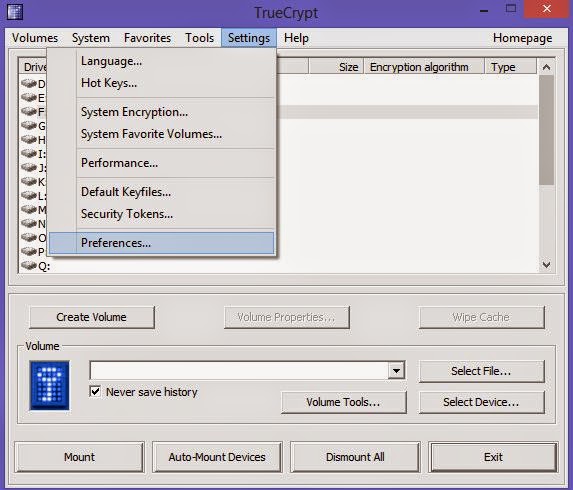
Man braucht nur in die Einstellungen des Programms zu gehen und dort einen Haken entfernen:

TrueCrypt öffnen

In Settings -> Preferences... wechseln
 
Haken bei "Preserve modification timestamp of file containers" entfernen.


Ab dem nächsten Programmstart wird der timestamp auf das aktuelle Datum gesetzt.

Freitag, 21. Februar 2014

Fehler mit Umlauten nach phplist Upgrade von v2 auf v3

Ich hatte hart zu kämpfen mit dem Update von phplist von Version 2.10.19 auf Version 3.0.5.

Vorher hatte ich die Codierung ISO-8859-1 eingestellt, anscheinend wird bei einem Upgrade auf die neue Version automatisch auf UTF-8 umgestellt.

Ich ging also nach dieser Anleitung vor und ich hatte das Problem, dass zwar in der Datenbank die Daten richtig waren, sowie ich aber im Backend einen Text editieren wollte, standen komische Zeichen anstatt den Umlauten.

Änderte ich nun die Umlaute von den kryptischen Zeichen auf ein Umlaut (manuell) so wurde das Umlaut nur mit einem Fragezeichen dargestellt und auch so abgespeichert.

Eine einfache Änderung der Kodierung auf utf8_general_ci brachte das Ergebnis, dass die Daten bei der Speicherung im Browser einfach ab einem Umlaut abgeschnitten wurden.

Die Lösung fand ich erst, als ich schon aufgegeben hatte und bei einer frischen Installation das gleiche Problem hatte.

Ich musste einfach die UTF-8 Kodierung im Apache einstellen!

Dazu öffnet man (in meinem fall auf einem Ubuntu-Server) die Datei

# vi /etc/apache2/conf.d/charset

und schaltet den Befehl

AddDefaultCharset UTF-8

durch entfernen der vorangestellten # ein. Fertig!


Mittwoch, 22. Januar 2014

Fehler Win8.1 Host Ubuntu 12.04 64bit install: this kernel requires an x86-64 CPU, but only detects an i686 CPU, unable to boot auf HP pavilion g6-2347sg

Bekam auf meinem Notebook bei dem Versuch einer Installation von Ubuntu 12.04LTS 64bit die Fehlermeldung:

this kernel requires an x86-64 CPU, but only detects an i686 CPU, unable to boot

Sodann machte ich mich auf die Fehlersuche, das 1. war die Virtualisierungseinstellungen im BIOS zu überprüfen. Dazu musste ich im Handbuch nachsehen, wie ich da rein komme. Das geht bei meinem HP Pavillion g6-2347sg durch drücken der ESC-Taste und kurz darauf die F10-Taste (die ESC-Taste bricht den Bootvorgang ab, mit F10 kommt man ins BIOS).

Dort fand ich wirklich die Einstellung für die Virtualisierung deaktiviert vor. Ich aktivierte diese, speicherte Sie und versuchte mein Glück nach einem Neustart erneut. Leider kam wieder der gleiche Fehler.

Nach der Überprüfen der Virutalisierungsoptionen in den Einstellungen der Virtuellen Maschine (Maschine im Virtualbox-Fenster auswählen, oben auf Ändern, dann auf System: IO-APCI aktivieren, dann oben im Reiter Prozessor PAE/NX aktivieren, dann im Reiter Beschleunigung die Haken für VT-x/AMD-V und Nested Paging aktivieren setzen) schlug auch dieser Versuch mit der gleichen Fehlermeldung wieder fehl.

Dann Installierte ich die Virtualbox samt dem Extension-Pack wieder neu - gleiches Ergebnis.

Dann erinnerte ich mich an meine Installation auf einem Ubuntu-Host. Dort kam die Fehlermeldung, weil ich beim Erstellen der Maschine Linux -> Ubuntu und nicht Ubuntu (64-bit) gewählt habe. Diese Auswahlmöglichkeit habe ich aber in meiner Version der Virtualbox - warum auch immer - nicht. Deswegen versuchte ich die Option: Betriebssystem: "Other" Version: "Other/Unknown (64bit)" und siehe da: es klappt!

Fazit: Wenn die Virtualisierungstechnologie im BIOS sowie in den Virtualbox-Einstellungen aktiviert sind mal anstatt z.B. Linux -> Ubuntu mal Betriebssystem: "Other" Version: "Other/Unknown (64bit)" Versuchen!

Viel Erfolg!